
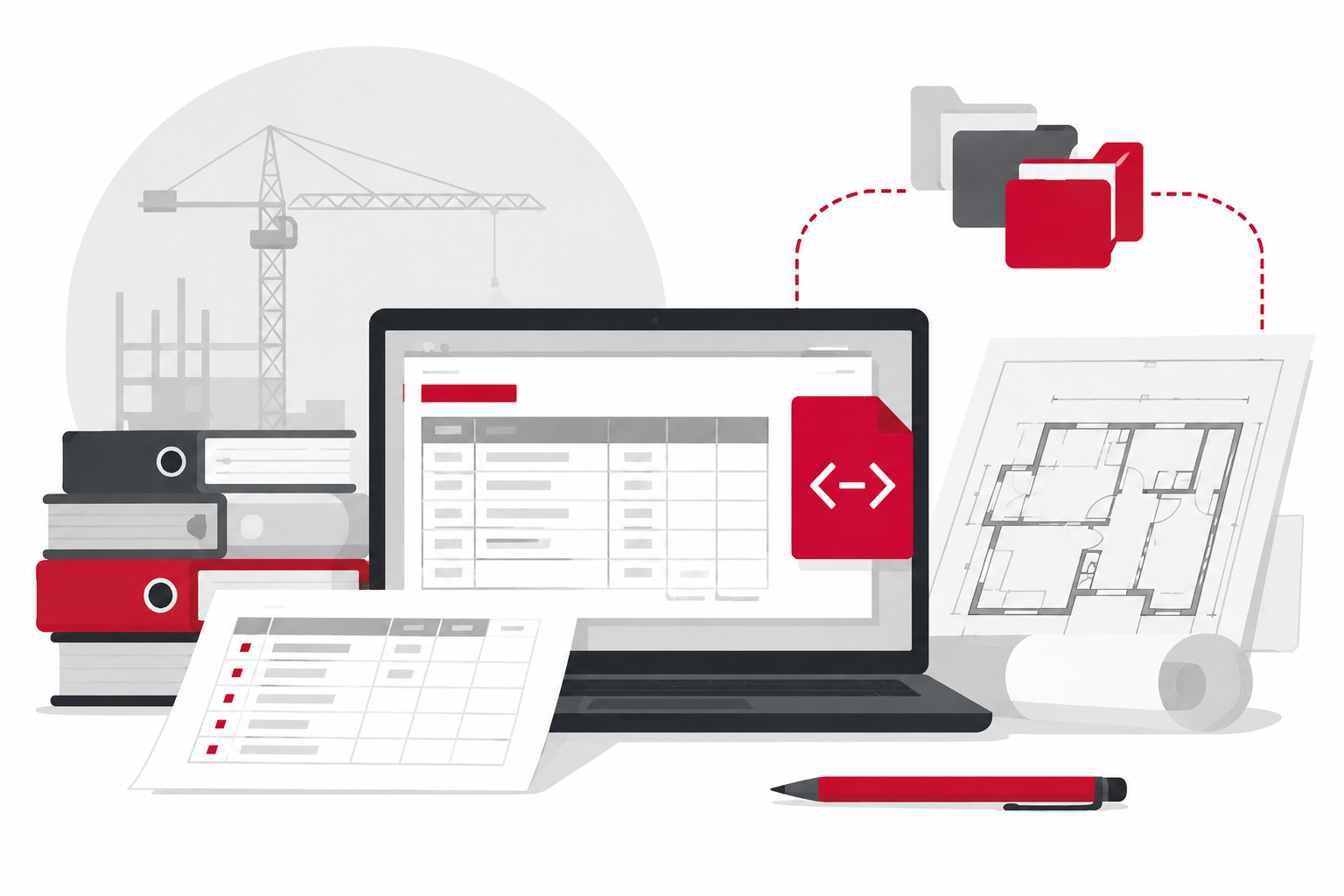
Как сформировать ВОР в XML: инструкция для Smeta.RU
Ведомость объёмов работ нередко начинают составлять как обычную таблицу: указывают наименование работы, единицу измерения и количество. Для внутреннего расчёта этого иногда достаточно. Но при передаче документов на экспертизу ведомость должна быть оформлена как структурированный электронный документ.
Важно не просто перечислить работы, а показать, как рассчитано их количество, на каких чертежах основан расчёт и каким позициям локальной сметы соответствуют исходные данные.
Разберём, как подготовить ведомость объёмов работ в Smeta.RU и выгрузить её в формате XML ГГЭ.
Что должна содержать ведомость
Ведомость отвечает на два основных вопроса:
- какие работы предстоит выполнить;
- в каком количестве они предусмотрены проектом.
Стоимость здесь не рассчитывается. Она определяется в локальном сметном расчёте, далее — ЛСР, где исходные данные связываются с расценками, текущими ценами, индексами и другими параметрами.
Оба документа должны читаться как единый комплект. Например, если в ведомости указано 250 м² отделки стен, в смете не должен появляться другой результат без понятного расчёта или пояснения.
Обычно документ содержит:
- перечень работ;
- натуральные единицы измерения;
- рассчитанные значения;
- формулы и пояснения;
- ссылки на проектную документацию;
- номера чертежей, листов и спецификаций;
- связи с позициями ЛСР.
Что подготовить до начала работы
Удобнее заранее собрать исходные данные, чем заполнять документ по частям и постоянно возвращаться к проекту.
Понадобятся:
- наименование стройки;
- наименование объекта;
- номер и дата документа;
- перечень работ;
- единицы измерения;
- расчёты;
- чертежи, планы, схемы и спецификации;
- номера листов, на которых приведены исходные размеры;
- локальная смета, если она уже составлена.
Сразу сопоставьте названия стройки и объекта во всех документах. Разница в одном сокращении кажется незначительной, но в электронном комплекте такие расхождения могут вызвать дополнительные вопросы.
Например, нежелательно использовать в одном файле формулировку:
Капитальный ремонт здания школы № 5
а в другом:
Ремонт МБОУ «Школа № 5».
Если речь идёт об одном объекте, наименование лучше привести к единому виду.
Где создать ВОР в Smeta.RU
Документ создаётся на вкладке «ВОР». В программе его можно разместить:
- на уровне объекта строительства;
- на уровне локальной сметы.
Если ведомость относится только к одной смете, удобнее создать её внутри соответствующего ЛСР. Когда она охватывает несколько расчётов по объекту, логичнее использовать уровень объекта строительства.
Универсального варианта нет. Выбор зависит от структуры проекта и от того, как будут сопоставляться исходные данные со сметными позициями.
Чтобы добавить документ, выберите нужный узел проекта, откройте вкладку «ВОР» и нажмите «Добавить ВОР».
Заполнение основных параметров
После создания откройте параметры документа. Часть реквизитов Smeta.RU может подставить автоматически из проекта, остальные потребуется внести вручную.
Необходимо заполнить:
- наименование ведомости;
- наименование стройки;
- наименование объекта строительства;
- номер;
- дату составления;
- обоснование;
- сведения о составителе;
- сведения о проверяющем.
Особое внимание уделите полю «Наименование стройки». Если оно останется пустым, программа может остановить экспорт.
После заполнения нажмите «Применить». Без этого внесённые изменения могут не сохраниться в документе.
Как разделить работы по разделам
При создании новой ведомости программа автоматически добавляет первый раздел. Его можно переименовать и дополнить другими.
Структура должна помогать ориентироваться в документе. Например:
- Демонтажные работы.
- Стены и перегородки.
- Полы.
- Внутренняя отделка.
- Сантехнические работы.
- Электромонтажные работы.
Если перечень большой, удобно придерживаться той же последовательности, что и в локальной смете. Тогда проще сопоставлять строки и находить расхождения.
Внутри разделов создаются строки работ, затрат или ресурсов. Пустые разделы лучше удалить: для выгрузки нужен хотя бы один заполненный раздел.
Что указывать в строке
Для каждой работы потребуются:
- наименование;
- единица измерения;
- рассчитанное количество;
- формула;
- обосновывающий документ;
- номера листов или страниц;
- связь с ЛСР.
На практике встречаются две крайности. Иногда в строку переносят только итоговое число. В других случаях расчёт перегружают пояснениями так, что его трудно прочитать.
Хорошая запись позволяет быстро понять, как получен результат и где находятся исходные размеры.
Пример расчёта
Возьмём упрощённый учебный пример.
По плану необходимо устроить перегородку длиной 6 м и высотой 3 м. В ней предусмотрен дверной проём размером 0,9 × 2,1 м.
Строку можно оформить так:
Наименование: устройство кирпичной перегородки
Единица измерения: м²
Формула: 6 × 3 − 0,9 × 2,1
Количество: 16,11 м²
Обоснование: план перегородок
Лист: 5
Из такой записи видно, какие размеры использованы и какой элемент исключён из общей площади.
Формулировка «16,11 м² по проекту» значительно слабее: она сообщает результат, но не позволяет повторить расчёт.
Для сложной конструкции формулу можно дополнить коротким пояснением:
Перегородки по осям 1–4 за вычетом дверных проёмов.
Текстовое описание помогает ориентироваться, но не должно заменять числовое выражение, если его можно привести.
Какие единицы измерения использовать
В ведомости указываются натуральные единицы измерения, соответствующие ОКЕИ. Например:
- м;
- м²;
- м³;
- шт.;
- кг;
- т.
Натуральную единицу не следует подменять единицей сметной расценки.
Допустим, площадь отделки составляет 250 м², а расценка в ЛСР принята на 100 м². В исходном документе указывают фактическую площадь — 250 м².
При передаче данных в смету выполняется пересчёт:
250 ÷ 100 = 2,5.
Иногда вместо фактического количества сразу указывают число единиц расценки. Такой подход затрудняет проверку и искажает смысл документа.
Ведомость должна показывать физический объём работы. Пересчёт выполняется при установлении связи со сметной позицией.
Как прикрепить чертежи и спецификации
Каждая строка должна иметь документальное обоснование.
В качестве источника могут использоваться:
- чертежи;
- планы;
- разрезы;
- схемы;
- спецификации;
- ведомости отделки;
- дефектные ведомости;
- другие проектные материалы.
Smeta.RU позволяет загружать файлы в форматах PDF, PNG, BMP, JPG и JPEG.
После добавления файла укажите его описание и номера листов или страниц, на которых находятся нужные сведения.
Само наличие приложения не объясняет расчёт. Если к строке прикреплён большой комплект чертежей без ссылки на конкретный лист, проверяющему придётся самостоятельно искать исходные размеры.
Как записывать номера листов
Номера вводятся через пробел:
5 21 22
Не следует использовать запятые, точки с запятой и диапазоны:
5, 21, 22
5–7
5; 21; 22
При неверном заполнении программа может выделить проблемную строку ярко-розовым цветом.
Один файл разрешается использовать для нескольких работ. Например, план этажа может одновременно подтверждать площади перегородок, отделки и напольных покрытий. Загружать его заново для каждой строки не требуется.
Как связать ведомость с локальной сметой
Связь показывает, какой позиции ЛСР соответствует конкретный расчёт.
Откройте колонку «Связь с ЛС», выберите нужную локальную смету и отметьте подходящие позиции. После сохранения в документе появятся сведения о смете, разделе и номере строки.
Установить соответствие можно и со стороны ЛСР через колонку «Связь с ВОР».
Когда одной позиции соответствуют несколько расчётов
Одна сметная позиция может быть связана с несколькими строками.
Например:
- окраска стен первого этажа — 420 м²;
- окраска стен второго этажа — 380 м².
Обе работы относятся к одной расценке. Их сумма составит:
420 + 380 = 800 м².
Если единица расценки — 100 м², в локальный расчёт передаётся:
800 ÷ 100 = 8.
Пересчёт единиц — одно из мест, где особенно легко допустить ошибку. Технически XML может сформироваться, но в смету попадёт неверное значение.
Что происходит после корректировки
Если связь настроена через формулу, изменение исходных данных может автоматически отразиться в ЛСР.
После такой корректировки стоит убедиться, что:
- формула сохранилась;
- коэффициент пересчёта не изменился;
- не появилась лишняя связь;
- итоговое значение соответствует расчёту.
Автоматизация сокращает ручной ввод, но не отменяет контроль сметчика.
Импорт ВОР из Excel
Готовый перечень работ можно перенести из Excel.
Smeta.RU попытается распознать столбцы таблицы и сопоставить их с полями ведомости. После импорта потребуется ручная проверка: программа может неверно определить структуру, единицы или назначение отдельных столбцов.
Обратите внимание:
- правильно ли сформировались разделы;
- не перепутаны ли типы строк;
- корректно ли перенеслись единицы;
- сохранились ли формулы;
- не сместились ли числовые значения;
- совпадают ли наименования работ.
Чертежи, спецификации и другие приложения из Excel не переносятся. Их потребуется добавить отдельно.
Импорт ускоряет ввод большого перечня, но не создаёт полностью готовый документ.
Проверка перед выгрузкой
До формирования XML откройте «Предпросмотр» и сформируйте печатную форму.
В табличном режиме документ может выглядеть заполненным, но в отчёте нередко становятся заметны пропуски, слишком длинные названия и неудачно оформленные формулы.
Сопоставьте ведомость с локальной сметой и обратите внимание на несколько моментов.
Есть ли в ЛСР позиции без понятного расчёта
Если работа присутствует в смете, но её нельзя найти среди исходных данных, нужно установить, откуда получено количество.
Можно ли повторить арифметику
Другой специалист должен иметь возможность восстановить расчёт. Формулировки «по проекту» или «согласно чертежу» без числовой расшифровки для этого недостаточно.
Указаны ли конкретные листы
К каждой строке должны быть привязаны не только файлы, но и страницы, где находятся размеры или спецификации.
Учтён ли масштаб единицы расценки
Особенно внимательно следует относиться к позициям, рассчитанным на 10, 100 или 1 000 единиц.
Обновились ли связанные строки
После внесения изменений в исходный документ убедитесь, что значения в ЛСР также пересчитались корректно.
Как выгрузить ВОР в XML
После завершения проверки нажмите «Экспорт в XML (ГГЭ)». Команда доступна на панели инструментов и в контекстном меню.
Дальнейший порядок действий:
- Выберите папку для сохранения.
- Подтвердите выбор.
- Дождитесь завершения операции.
- Ознакомьтесь с сообщениями программы.
- Откройте созданную папку.
В результате формируется архив с данными ведомости и прикреплёнными обосновывающими документами.
Перед передачей откройте его и убедитесь, что XML создан, а нужные приложения вошли в комплект. Сообщение об успешном экспорте ещё не означает, что все исходные файлы были добавлены правильно.
Редактировать XML вручную не рекомендуется. Если программа обнаружила ошибку, исправьте данные в Smeta.RU и выполните выгрузку заново.
Почему экспорт может не выполниться
Не заполнено наименование стройки
Откройте параметры документа, внесите обязательный реквизит и примените изменения.
К строке не прикреплено обоснование
Добавьте чертёж, спецификацию или другой источник. Укажите описание и номера листов.
Нет заполненного раздела
Создайте раздел и добавьте в него хотя бы одну строку работы, затраты или ресурса.
Неправильно записаны страницы
Замените запятые, тире и точки с запятой на пробелы.
Исходные данные и ЛСР расходятся
Сопоставьте формулы, связи и коэффициенты пересчёта.
Последнее расхождение не всегда блокирует создание файла. XML может выгрузиться технически, но комплект при этом останется противоречивым.
Короткий чек-лист
Перед выгрузкой убедитесь, что:
- Заполнены реквизиты стройки и объекта.
- Все работы распределены по разделам.
- Указаны натуральные единицы и формулы расчёта.
- Добавлены чертежи, спецификации и номера листов.
- Установлены связи с позициями ЛСР.
- Учтён пересчёт единиц расценки.
- XML и приложения вошли в итоговый архив.
Также необходимо использовать актуальную версию Smeta.RU и действующую XML-схему.
Вывод
Формирование ВОР в XML начинается не с команды экспорта.
Сначала необходимо собрать исходные данные, рассчитать количество работ, привести формулы, приложить проектные документы и установить связи с локальной сметой. После этого можно формировать электронный архив.
Smeta.RU проконтролирует обязательные поля и структуру файла. Но программа не определит, правильно ли рассчитана площадь, тот ли лист проекта выбран и верно ли выполнен пересчёт в единицу расценки.
За содержание документа и достоверность расчётов по-прежнему отвечает сметчик.